Infografiken15 min Lesezeit
Datenvisualisierung: 30 Beispiele + Arten + Tools [2025 Guide]
Datenvisualisierung einfach erklärt: 30 praxisnahe Beispiele, 7 Visualisierungs-Arten und die besten Tools für Schweizer KMU. Von Excel-Charts bis professionelle Infografiken.
Roman Stalder•
Zuletzt aktualisiert: 4. Januar 2026
Datenvisualisierung: 30 Beispiele + Arten + Tools [2025 Guide]
Datenvisualisierung macht komplexe Daten verständlich. In diesem umfassenden Guide zeige ich Ihnen 30 praxisnahe Datenvisualisierungs-Beispiele, die 7 wichtigsten Visualisierungs-Arten und welche Tools sich für Schweizer KMU wirklich lohnen.
Nach über 30 Jahren als Grafikdesigner und hunderten realisierten Datenvisualisierungen für KMU weiss ich: Gute Datenvisualisierung ist keine Kunst – sie folgt klaren Prinzipien. Und diese Prinzipien lassen sich lernen.
Was ist Datenvisualisierung?
Datenvisualisierung ist die grafische Darstellung von Informationen und Daten. Durch visuelle Elemente wie Diagramme, Grafiken und Karten werden Daten-Muster, Trends und Korrelationen erkennbar, die in Tabellen verborgen bleiben.
Der Unterschied: Datenvisualisierung vs. Infografik
Datenvisualisierung:
- Fokus auf Daten & Zahlen
- Oft interaktiv (z.B. Dashboards)
- Primär analytisch
- Beispiel: Umsatz-Dashboard, Verkaufszahlen-Chart
Infografik:
- Fokus auf Storytelling
- Meist statisch (Print/Web)
- Primär kommunikativ
- Beispiel: Unternehmensgeschichte, Prozess-Erklärung
Wichtig: Die Grenzen verschwimmen. Viele Infografiken enthalten Datenvisualisierungen – und umgekehrt.
→ Mehr zum Unterschied: Infografik-Arten erklärt
Warum Datenvisualisierung für Schweizer KMU essentiell ist
1. Schnellere Entscheidungsfindung
Das Problem: Ein KMU-CEO erhält einen 40-seitigen Excel-Report mit Quartalszahlen. Durcharbeiten dauert 2 Stunden.
Die Lösung: Ein einseitiges Dashboard zeigt die 5 wichtigsten KPIs auf einen Blick. Entscheidung in 5 Minuten.
ROI-Beispiel: Schweizer Finanz-KMU (35 MA) spart durch monatliches Dashboard 8 Stunden Management-Zeit = CHF 800/Monat bei durchschnittlichem Stundensatz.
2. Bessere interne Kommunikation
Zahlen in Präsentationen sind langweilig. Visualisierte Daten bleiben hängen.
Studien zeigen:
- Menschen behalten 10% von gehörten Informationen
- Aber 65% von visuell dargestellten Informationen
- Visuelle Inhalte werden 60'000x schneller verarbeitet als Text
3. Professioneller Marktauftritt
KMU, die Daten professionell visualisieren, wirken:
- Kompetenter
- Innovativer
- Transparenter
Beispiel: Ein Geschäftsbericht mit professionellen Datenvisualisierungen statt Excel-Screenshots vermittelt sofort: "Dieses Unternehmen ist modern und datenkompetent."
Die 7 Arten der Datenvisualisierung
Je nach Datentyp und Kommunikationsziel eignen sich unterschiedliche Visualisierungs-Arten. Hier die wichtigsten 7:
1. Vergleichsvisualisierungen
Zweck: Zwei oder mehr Datenpunkte vergleichen
Beste Visualisierungen:
- Balkendiagramm (horizontal/vertikal)
- Gruppiertes Balkendiagramm
- Bullet Charts
- Radar-Charts
Wann einsetzen:
- Umsatz verschiedener Produkte vergleichen
- Marktanteile verschiedener Regionen
- Teamleistungen gegenüberstellen
KMU-Beispiel: Ein Zürcher Software-Startup visualisiert die Feature-Nutzung ihrer Top 5 Funktionen als Balkendiagramm. Sofort klar: Feature A wird 4x mehr genutzt als Feature E.
→ Beispiel: Vergleichs-Infografiken
2. Verteilungsvisualisierungen
Zweck: Zeigen, wie Daten verteilt sind
Beste Visualisierungen:
- Histogramm
- Box-Plot
- Streudiagramm (Scatter Plot)
- Violin Plot
Wann einsetzen:
- Altersverteilung von Kunden
- Preisverteilung von Produkten
- Mitarbeiter-Gehaltsspanne
KMU-Beispiel: Ein Basler Personaldienstleister zeigt die Gehaltsverteilung in der IT-Branche als Box-Plot. Kunden sehen sofort: Median CHF 95'000, Spanne CHF 75'000 – CHF 140'000.
3. Zeitreihen-Visualisierungen
Zweck: Entwicklung über Zeit zeigen
Beste Visualisierungen:
- Liniendiagramm
- Flächendiagramm (Area Chart)
- Gantt-Chart (Projektpläne)
- Gestapeltes Flächendiagramm
Wann einsetzen:
- Umsatzentwicklung über 5 Jahre
- Website-Traffic pro Monat
- Projekt-Timeline
KMU-Beispiel: Eine Berner Manufaktur zeigt ihr Wachstum seit 1995 als Liniendiagramm. Die visuelle Geschichte ist stärker als jede Zahl: Von CHF 200'000 auf CHF 3.2 Mio. – kontinuierlich steigend.
Tool-Tipp: Excel kann das. Aber professionelle Linien-Charts in Unternehmensfarben wirken 10x besser.
4. Kompositionsvisualisierungen
Zweck: Zeigen, woraus etwas besteht (Teile eines Ganzen)
Beste Visualisierungen:
- Kreisdiagramm (Pie Chart) – nur für 2-5 Kategorien!
- Gestapeltes Balkendiagramm
- Treemap
- Sunburst Chart
Wann einsetzen:
- Umsatzanteile pro Produktkategorie
- Ausgabenverteilung im Budget
- Marktanteile verschiedener Anbieter
KMU-Beispiel: Ein Luzerner E-Commerce-KMU visualisiert die Umsatzverteilung: 45% Schweiz, 30% Deutschland, 15% Österreich, 10% Rest-EU. Als Donut-Chart (Kreisdiagramm mit Loch) wirkt das moderner als Excel-Standard.
Wichtig: Kreisdiagramme nur für max. 5 Kategorien nutzen! Bei mehr: Balkendiagramm.
5. Beziehungsvisualisierungen
Zweck: Zusammenhänge und Korrelationen zeigen
Beste Visualisierungen:
- Streudiagramm (Scatter Plot)
- Bubble Chart
- Netzwerkdiagramm
- Heatmap
Wann einsetzen:
- Zusammenhang zwischen Marketingbudget & Umsatz
- Korrelation zwischen Kundenzufriedenheit & Wiederkaufrate
- Netzwerk-Beziehungen (z.B. Lieferketten)
KMU-Beispiel: Ein Genfer SaaS-Unternehmen visualisiert den Zusammenhang zwischen "Onboarding-Dauer" (X-Achse) und "Customer Lifetime Value" (Y-Achse) als Scatter Plot. Ergebnis: Je schneller das Onboarding, desto höher der CLV. Klare Handlungsempfehlung!
6. Geografische Visualisierungen
Zweck: Daten mit räumlichem Bezug darstellen
Beste Visualisierungen:
- Choroplethenkarte (eingefärbte Regionen)
- Symbol-Karte (Icons auf Karte)
- Heatmap (geografisch)
- 3D-Karten
Wann einsetzen:
- Verkaufszahlen pro Kanton
- Standorte von Filialen
- Lieferwege visualisieren
KMU-Beispiel: Eine Schweizer Versicherung zeigt ihre Marktanteile pro Kanton als Choroplethenkarte. Dunkelblau = hoher Marktanteil, hellblau = niedriger. Sofort erkennbar: Stark in der Ostschweiz, Potenzial in der Romandie.
→ Geografische Datenvisualisierung-Beispiele
7. Hierarchie-Visualisierungen
Zweck: Rangfolgen und hierarchische Strukturen zeigen
Beste Visualisierungen:
- Treemap
- Sunburst Chart
- Dendrogramm
- Organisationsdiagramm
Wann einsetzen:
- Organigramme
- Produktkategorien-Hierarchie
- Ausgaben nach Kostenstellen
KMU-Beispiel: Ein Zürcher Startup zeigt sein Ausgaben-Budget als Treemap: Jede Kostenstelle ist ein Rechteck, Grösse = Anteil am Budget. Personalkos
ten (60%) dominieren visuell – keine Überraschung, aber die Visualisierung macht es greifbar.
30 Datenvisualisierungs-Beispiele für Schweizer KMU
Jetzt wird es praktisch. Hier sind 30 konkrete Beispiele, kategorisiert nach Business-Zweck.
Kategorie A: Finanzen & Geschäftsberichte
Beispiel 1: Jahresumsatz-Entwicklung (Liniendiagramm)
Beschreibung: Einfaches Liniendiagramm zeigt Umsatzentwicklung 2019-2024. Y-Achse: Umsatz in CHF Mio., X-Achse: Jahre.
Was macht es erfolgreich:
- Klarer Aufwärtstrend sofort erkennbar
- Meilensteine markiert (z.B. "Neues Produkt 2022")
- Unternehmensfarben genutzt
Tool: Excel, Google Sheets, Tableau
Beispiel 2: Gewinn-Verlust-Statement (gestapeltes Balkendiagramm)
Beschreibung: Gestapeltes Balkendiagramm zeigt Einnahmen (grün) und Ausgaben (rot) pro Quartal. Nettogewinn als separate Linie darüber.
Was macht es erfolgreich:
- Positive/negative Entwicklung sofort sichtbar
- Vergleich Quartal-zu-Quartal möglich
- Kontext durch Nettogewinn-Linie
Tool: Tableau, Power BI, Excel
Beispiel 3: Budget-Allokation (Treemap)
Beschreibung: Treemap zeigt Ausgabenverteilung: Personal (60%), Marketing (15%), Operations (12%), IT (8%), Diverses (5%).
Was macht es erfolgreich:
- Proportionen sofort erfassbar
- Grosse Blöcke = grosse Ausgaben
- Farbcodierung nach Kategorie
Tool: Tableau, D3.js, RAWGraphs
Kategorie B: Marketing & Vertrieb
Beispiel 4: Lead-Funnel (Trichter-Visualisierung)
Beschreibung: Sales-Funnel mit 5 Stufen: Awareness (10'000) → Interest (2'000) → Consideration (500) → Intent (200) → Purchase (50). Conversion-Raten zwischen Stufen eingeblendet.
Was macht es erfolgreich:
- Bottlenecks sofort erkennbar
- Conversion-Raten zwischen Stufen zeigen Optimierungspotenzial
- Visuell intuitiv (Trichter-Metapher)
Tool: HubSpot, Salesforce, Google Analytics + Visualisierung
Beispiel 5: Social Media Performance (Radar-Chart)
Beschreibung: Radar-Chart vergleicht 5 Social-Media-KPIs (Reichweite, Engagement, Wachstum, Click-Through-Rate, Conversion) über 6 Monate.
Was macht es erfolgreich:
- Multi-dimensionaler Vergleich auf einen Blick
- Stärken/Schwächen sofort sichtbar
- Kompakte Darstellung
Tool: Tableau, Datawrapper, Flourish
Beispiel 6: Customer Acquisition Cost vs. Customer Lifetime Value (Scatter Plot)
Beschreibung: Scatter Plot: X-Achse = CAC, Y-Achse = CLV. Jeder Punkt = Kundengruppe. Ideale Zone markiert (CLV > 3x CAC).
Was macht es erfolgreich:
- Zusammenhang zwischen CAC & CLV visualisiert
- Profitabel vs. unprofitabel sofort erkennbar
- Handlungsempfehlungen ableitbar
Tool: Tableau, Google Data Studio, Excel
Kategorie C: HR & Personal
Beispiel 7: Mitarbeiter-Altersverteilung (Histogramm)
Beschreibung: Histogramm zeigt Altersverteilung der Mitarbeitenden in 5-Jahres-Schritten: 20-25 (8%), 25-30 (22%), 30-35 (28%), 35-40 (20%), 40-45 (12%), 45+ (10%).
Was macht es erfolgreich:
- Demografie-Trend erkennbar
- Alterskonzentration sichtbar
- Basis für Nachwuchsplanung
Tool: Excel, Tableau, Power BI
Beispiel 8: Fluktuation nach Abteilung (Balkendiagramm)
Beschreibung: Horizontales Balkendiagramm: Fluktuation pro Abteilung in %. Vertrieb: 18%, IT: 12%, HR: 8%, Finance: 5%.
Was macht es erfolgreich:
- Problemzonen sofort erkennbar
- Vergleich zwischen Abteilungen einfach
- Farbcodierung: Rot (>15%), Gelb (10-15%), Grün (<10%)
Tool: Excel, Google Sheets, Tableau
Beispiel 9: Mitarbeiterzufriedenheit-Heatmap
Beschreibung: Heatmap: Y-Achse = Abteilungen, X-Achse = Zufriedenheits-Kategorien (Gehalt, Work-Life-Balance, Führung, etc.). Farbskala: Grün (zufrieden) bis Rot (unzufrieden).
Was macht es erfolgreich:
- Multi-dimensionale Daten kompakt dargestellt
- Hotspots (rote Felder) = Handlungsbedarf
- Muster erkennbar (z.B. "Alle Abteilungen unzufrieden mit Gehalt")
Tool: Tableau, Power BI, Seaborn (Python)
Kategorie D: Operations & Logistik
Beispiel 10: Lieferzeiten-Verteilung (Box-Plot)
Beschreibung: Box-Plot zeigt Lieferzeiten: Median 3 Tage, 50% aller Lieferungen zwischen 2-4 Tagen, Ausreisser bis 7 Tage.
Was macht es erfolgreich:
- Median, Quartile und Ausreisser auf einen Blick
- Basis für Lieferzeit-Versprechen
- Qualitätskontrolle
Tool: Tableau, Python (Matplotlib), R (ggplot2)
Beispiel 11: Produktionsauslastung pro Woche (Gantt-Chart)
Beschreibung: Gantt-Chart zeigt Produktions-Slots pro Maschine über 4 Wochen. Farbcodierung: Grün (geplant), Blau (in Produktion), Grau (Wartung).
Was macht es erfolgreich:
- Auslastung sofort erkennbar
- Engpässe identifizierbar
- Planungstool
Tool: Microsoft Project, Smartsheet, Asana
Beispiel 12: Lagerbestand nach Produktkategorie (gestapeltes Flächendiagramm)
Beschreibung: Gestapeltes Flächendiagramm zeigt Lagerbestand über 12 Monate. Jede Farbe = Produktkategorie. Gesamthöhe = Total-Lagerbestand.
Was macht es erfolgreich:
- Trends pro Kategorie sichtbar
- Total-Lagerbestand im Kontext
- Saisonalität erkennbar
Tool: Tableau, Google Data Studio, Excel
Kategorie E: Web Analytics & Digital
Beispiel 13: Website-Traffic-Quellen (Donut-Chart)
Beschreibung: Donut-Chart zeigt Traffic-Quellen: Organic Search (40%), Direct (25%), Social Media (20%), Referral (10%), Paid Ads (5%).
Was macht es erfolgreich:
- Anteile auf einen Blick
- Donut-Chart moderner als Pie-Chart
- Zentrum kann für Total-Zahl genutzt werden
Tool: Google Analytics, Datawrapper, Flourish
Beispiel 14: Conversion-Rate nach Landing-Page (horizontales Balkendiagramm)
Beschreibung: Horizontales Balkendiagramm zeigt Conversion-Rates verschiedener Landing-Pages. Landing-Page A: 8.5%, B: 6.2%, C: 4.1%, etc.
Was macht es erfolgreich:
- Best-Performer sofort erkennbar
- Vergleich zwischen Pages einfach
- Basis für A/B-Tests
Tool: Google Analytics, Hotjar, Tableau
Beispiel 15: User-Journey Sankey-Diagramm
Beschreibung: Sankey-Diagramm zeigt Nutzerfluss: Homepage → Produktseite (60%) / Blog (30%) / Kontakt (10%). Produktseite → Checkout (20%) / Exit (40%) / Blog (40%).
Was macht es erfolgreich:
- User-Flow visuell nachvollziehbar
- Abbruchpunkte erkennbar
- Optimierungspotenziale sichtbar
Tool: Google Analytics, Flourish, D3.js
Kategorie F: Kundendaten & CRM
Beispiel 16: Customer Lifetime Value nach Segment (gruppiertes Balkendiagramm)
Beschreibung: Gruppiertes Balkendiagramm: 4 Kundensegmente (Premium, Standard, Basic, Trial) über 3 Jahre. Jedes Jahr = eigene Farbe.
Was macht es erfolgreich:
- Vergleich zwischen Segmenten UND Jahren
- Trends pro Segment erkennbar
- Basis für Segment-Strategien
Tool: Salesforce, Tableau, Power BI
Beispiel 17: Net Promoter Score (NPS) Gauge-Chart
Beschreibung: Gauge-Chart (Tacho-Visualisierung) zeigt NPS: 45 (auf Skala -100 bis +100). Farbzonen: Rot (-100 bis 0), Gelb (0 bis 50), Grün (50+).
Was macht es erfolgreich:
- Intuitiv (Tacho-Metapher)
- Zielbereich sofort erkennbar
- Single-Metric-Fokus
Tool: Tableau, Google Data Studio, Klipfolio
Beispiel 18: Kundenakquise nach Kanal über Zeit (gestapeltes Flächendiagramm)
Beschreibung: Gestapeltes Flächendiagramm zeigt Neukundenakquise pro Monat, aufgeteilt nach Kanälen (Referral, Organic, Paid, Direct).
Was macht es erfolgreich:
- Entwicklung pro Kanal sichtbar
- Total-Neukundenzahl im Kontext
- Kanalverschiebungen erkennbar
Tool: Google Analytics + Data Studio, Tableau, Excel
Kategorie G: Vergleiche & Benchmarking
Beispiel 19: Wettbewerbs-Benchmark (Bullet Chart)
Beschreibung: Bullet Chart vergleicht eigene Performance (schwarzer Balken) mit Branchendurchschnitt (graue Linie) und Top 10% (graue Zone). Metriken: Umsatzwachstum, Kundenzufriedenheit, NPS, etc.
Was macht es erfolgreich:
- Kompakter Vergleich über mehrere Metriken
- Relativierung durch Kontext (Durchschnitt, Top)
- Sofort erkennbar: Über/unter Benchmark
Tool: Tableau, Power BI, Excel
Beispiel 20: Produkt-Feature-Vergleich (Heatmap-Tabelle)
Beschreibung: Heatmap-Tabelle: Y-Achse = Produkte (unseres, Konkurrenz A, B, C), X-Achse = Features. Farben: Grün (vorhanden), Gelb (teilweise), Grau (nicht vorhanden).
Was macht es erfolgreich:
- Feature-Gaps sofort sichtbar
- Basis für Produktentwicklung
- Wettbewerbsposition klar
Tool: Excel, Airtable + Visualisierung, Notion
Kategorie H: Projektmanagement
Beispiel 21: Projektfortschritt (Burn-Down-Chart)
Beschreibung: Burn-Down-Chart zeigt verbleibende Tasks über Projekt-Zeitraum. Ideallinie vs. tatsächlicher Fortschritt.
Was macht es erfolgreich:
- Projektstatus sofort erkennbar
- Früherkennung von Verzögerungen
- Motivationsfaktor für Team
Tool: Jira, Asana, Trello + Burn-Down-Plugin
Beispiel 22: Ressourcen-Auslastung (gestapeltes Balkendiagramm)
Beschreibung: Gestapeltes Balkendiagramm: Y-Achse = Teammitglieder, X-Achse = Wochen. Farbcodes: Projekt A (blau), B (grün), C (gelb), Verfügbar (grau).
Was macht es erfolgreich:
- Überlastung/Unterauslastung erkennbar
- Ressourcen-Planung optimierbar
- Basis für Hiring-Entscheidungen
Tool: Resource Guru, Float, Excel
Kategorie I: Forschung & Entwicklung
Beispiel 23: Korrelationsmatrix (Heatmap)
Beschreibung: Heatmap zeigt Korrelationen zwischen 10 Variablen (z.B. Feature-Nutzung). Farben: Dunkelblau (starke positive Korrelation), Weiss (keine), Dunkelrot (starke negative).
Was macht es erfolgreich:
- Multi-dimensionale Korrelationen auf einen Blick
- Muster erkennbar
- Basis für weitere Analyse
Tool: Python (Seaborn), R (corrplot), Tableau
Beispiel 24: A/B-Test-Ergebnisse (Violin-Plot)
Beschreibung: Violin-Plot vergleicht Conversion-Raten von Variante A vs. B. Zeigt nicht nur Durchschnitt, sondern gesamte Verteilung.
Was macht es erfolgreich:
- Mehr Kontext als einfacher Durchschnitts-Vergleich
- Verteilung sichtbar (Varianz)
- Statistische Signifikanz erkennbar
Tool: Python (Seaborn), R (ggplot2), Tableau
Kategorie J: Nachhaltigkeit & ESG
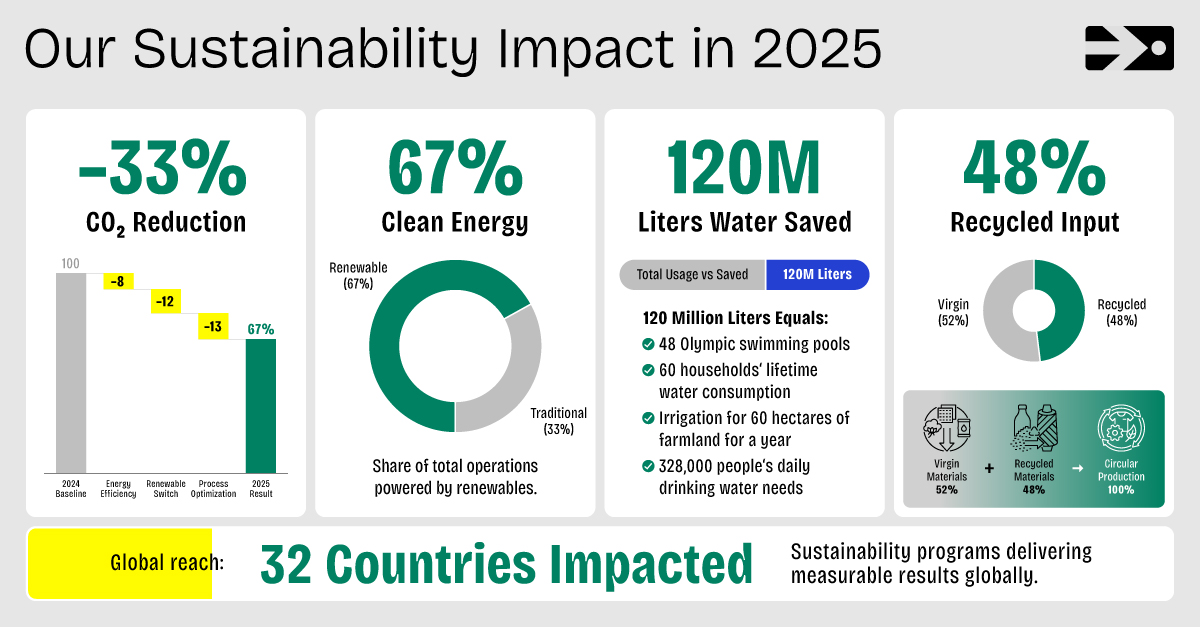
Beispiel 25: CO2-Fussabdruck nach Geschäftsbereich (Treemap)
Beschreibung: Treemap zeigt CO2-Emissionen: Transport (45%), Produktion (30%), Büro (15%), IT (10%).
Was macht es erfolgreich:
- Haupt-Emittenten sofort sichtbar
- Basis für Reduktions-Massnahmen
- Transparenz
Tool: Tableau, Power BI, RAWGraphs
Beispiel 26: Nachhaltigkeitsziele-Fortschritt (Bullet-Chart)
Beschreibung: Bullet-Chart zeigt Fortschritt zu 5 ESG-Zielen (z.B. "CO2-Reduktion um 30%"). Schwarzer Balken = Ist-Wert, graue Linie = Ziel.
Was macht es erfolgreich:
- Kompakter Fortschritts-Überblick
- Zielerreichung klar kommuniziert
- Für Geschäftsberichte perfekt
Tool: Tableau, Power BI, Excel
Kategorie K: Gesundheit & Fitness (für Health-Tech KMU)
Beispiel 27: Gesundheitsdaten-Verlauf (Multi-Linien-Diagramm)
Beschreibung: Multi-Linien-Diagramm zeigt 3 Gesundheitsmetriken über 12 Monate: Gewicht (kg), Blutdruck (mmHg), Cholesterin (mg/dL).
Was macht es erfolgreich:
- Trends pro Metrik sichtbar
- Zusammenhänge erkennbar
- Motivationsfaktor
Tool: Apple Health Export + Visualisierung, Google Fit, Tableau
Kategorie L: Bildung & E-Learning
Beispiel 28: Lernfortschritt-Dashboard (kombiniertes Chart)
Beschreibung: Dashboard kombiniert: Balkendiagramm (Module abgeschlossen), Liniendiagramm (Lernzeit pro Woche), Donut-Chart (Kategorien-Verteilung).
Was macht es erfolgreich:
- Multi-dimensionaler Überblick
- Gamification-Elemente
- Motivationsfaktor
Tool: Learning-Plattformen (Moodle, Teachable), Tableau, Google Data Studio
Kategorie M: Immobilien & Real Estate
Beispiel 29: Immobilienpreise nach Quartier (Choroplethenkarte)
Beschreibung: Choroplethenkarte der Stadt Zürich: Quartiere eingefärbt nach durchschnittlichem m²-Preis. Dunkelrot = teuer, Hellgelb = günstig.
Was macht es erfolgreich:
- Geografischer Kontext
- Preis-Hotspots sofort erkennbar
- Entscheidungshilfe für Käufer
Tool: Tableau, Google Maps API + Visualisierung, Mapbox
Kategorie N: Startups & Innovation
Beispiel 30: Funding-Runden-Timeline (kombinierte Visualisierung)
Beschreibung: Timeline zeigt Funding-Runden (Seed, Series A, B, C) als Meilensteine. Ballengrösse = Funding-Volumen. Unternehmensbewertung als Linie darüber.
Was macht es erfolgreich:
- Wachstums-Story visuell erzählt
- Funding-Dynamik erkennbar
- Für Pitch-Decks perfekt
Tool: PowerPoint + manuell, Crunchbase Export + Visualisierung, Flourish
→ Mehr Startup-Infografik-Beispiele
Die besten Datenvisualisierungs-Tools für Schweizer KMU
1. Excel / Google Sheets (Einsteiger)
Vorteile:
- Keine Lernkurve
- Bereits vorhanden
- Grundlegende Charts sofort verfügbar
Nachteile:
- Design oft unprofessionell
- Limitierte Visualisierungs-Arten
- Nicht interaktiv
Ideal für: Quick & Dirty Analysen, interne Reports
Kosten: Kostenlos (Excel via Microsoft 365)
2. Tableau (Fortgeschritten)
Vorteile:
- Extrem mächtig
- Interaktive Dashboards
- Viele Visualisierungs-Optionen
Nachteile:
- Steile Lernkurve
- Teuer (ab CHF 70/Monat)
Ideal für: KMU mit dediziertem Data-Analyst, komplexe Datenvisualisierungen
Kosten: Ab CHF 70/Monat (Tableau Creator)
3. Power BI (Microsoft-Ökosystem)
Vorteile:
- Integration mit Microsoft-Produkten
- Günstiger als Tableau
- Starke Community
Nachteile:
- Windows-lastig
- Steile Lernkurve
Ideal für: KMU mit Microsoft 365, die tiefer in Analytics einsteigen wollen
Kosten: Ab CHF 10/Monat (Power BI Pro)
4. Google Data Studio (Gratis, Web-Fokus)
Vorteile:
- Kostenlos
- Google Analytics Integration
- Einfach zu lernen
- Cloud-basiert
Nachteile:
- Limitiert auf Google-Ökosystem
- Weniger Visualisierungs-Optionen als Tableau
Ideal für: KMU mit Google Workspace, Web-Analytics-Fokus
Kosten: Kostenlos
5. Datawrapper (Journalismus-Qualität)
Vorteile:
- Sehr einfach zu bedienen
- Professionelle Outputs
- Responsive Charts
Nachteile:
- Limitierte Funktionalität
- Eher statisch
Ideal für: KMU, die schnell schöne Charts für Website/Social Media brauchen
Kosten: Kostenlos (Basis), ab CHF 60/Monat (Teams)
6. Tell Grafik (Custom Infografiken & Datenvisualisierungen)
Vorteile:
- 100% Custom auf Ihre Marke
- Professionelles Design
- Print & Digital
- Keine Tools-Lizenz nötig
Nachteile:
- Nicht self-service
- Einmalige Kosten pro Projekt
Ideal für: KMU, die professionelle Datenvisualisierungen für Geschäftsberichte, Pitchdecks, Marketing brauchen
Kosten: Ab CHF 800 (einfache Datenvisualisierung)
→ Mehr zu unseren Infografik-Leistungen
Best Practices: So erstellen Sie gute Datenvisualisierungen
1. Weniger ist mehr
Problem: Viele Anfänger packen zu viel in eine Visualisierung.
Lösung:
- Max. 5-7 Datenpunkte pro Chart
- Ein Chart = eine Botschaft
- Entfernen Sie alles, was nicht zur Kernbotschaft beiträgt
Beispiel: Statt 20 Produkte in einem Balkendiagramm → Top 5 + "Andere"
2. Wählen Sie den richtigen Chart-Typ
Cheat-Sheet:
- Vergleich: Balkendiagramm
- Entwicklung über Zeit: Liniendiagramm
- Anteile/Komposition: Kreisdiagramm (max. 5 Kategorien) oder Treemap
- Korrelation: Scatter Plot
- Verteilung: Histogramm oder Box-Plot
- Geografisch: Karte
3. Nutzen Sie Farben gezielt
Dos:
- Unternehmensfarben nutzen
- Max. 3-4 Farben pro Chart
- Rot für negativ, Grün für positiv (universal verständlich)
Don'ts:
- Bunte "Regenbogen-Charts"
- Zu wenig Kontrast
- Farben ohne Bedeutung
4. Beschriften Sie klar
Checklist:
- ✓ Titel: Was zeigt der Chart?
- ✓ Achsenbeschriftungen: Was bedeutet X/Y?
- ✓ Einheiten: CHF? %? Anzahl?
- ✓ Quelle: Woher stammen die Daten?
- ✓ Datum: Wann wurde der Chart erstellt?
5. Testen Sie Ihre Visualisierung
Der 5-Sekunden-Test: Zeigen Sie den Chart jemandem für 5 Sekunden. Fragen Sie: "Was ist die Hauptbotschaft?"
Wenn die Person es nicht sofort versteht → Überarbeiten.
Häufige Fehler bei Datenvisualisierung
Fehler #1: Falsche Chart-Typen
Problem: Kreisdiagramme für 15 Kategorien
Lösung: Balkendiagramm nutzen
Fehler #2: Manipulative Y-Achsen
Problem: Y-Achse startet nicht bei 0 → Unterschiede wirken dramatischer
Lösung: Y-Achse immer bei 0 starten (Ausnahme: Temperatur-Charts)
Fehler #3: 3D-Charts
Problem: 3D-Effekte verfälschen Proportionen
Lösung: Immer 2D nutzen (es sei denn, Sie haben tatsächlich 3 Dimensionen)
Fehler #4: Zu viel Text
Problem: Chart als Prosa-Text
Lösung: Visualisierung soll sprechen, nicht Text
Fehler #5: Inkonsistente Farben
Problem: Produkt A ist in Chart 1 blau, in Chart 2 rot
Lösung: Farbschema durchziehen über alle Charts hinweg
Wie Tell Grafik Ihnen bei professioneller Datenvisualisierung hilft
Unser Prozess:
1. Daten-Analyse (30 Min. kostenlos) Wir analysieren Ihre Rohdaten und empfehlen die beste Visualisierungs-Art.
2. Konzept-Entwurf Skizzen von 2-3 Visualisierungs-Ansätzen. Sie wählen.
3. Design-Umsetzung Professionelle Gestaltung in Ihren Unternehmensfarben. Print & Digital.
4. Revisionsrunden 2 Überarbeitungsrunden inklusive.
5. Finale Dateien PDF (Print), PNG (Web), SVG (skalierbar), Quelldateien.
Typische Projekte:
Geschäftsbericht-Infografik (ab CHF 1'200)
- 5-8 Datenvisualisierungen
- Corporate Design
- Print-ready
Dashboard-Design (ab CHF 2'500)
- Custom Dashboard-Design
- Für Tableau/Power BI
- Responsive
Pitch-Deck-Visualisierungen (ab CHF 800)
- 3-5 Charts
- Investor-tauglich
- Storytelling-Fokus
→ Jetzt kostenlose Erstberatung buchen
Fazit: Datenvisualisierung als Wettbewerbsvorteil
Datenvisualisierung ist kein Nice-to-Have mehr – es ist ein Business-Muss. Schweizer KMU, die Daten professionell visualisieren:
✓ Treffen schnellere, bessere Entscheidungen ✓ Kommunizieren klarer intern & extern ✓ Wirken professioneller & innovativer ✓ Sparen Zeit in Meetings & Reports
Der erste Schritt: Identifizieren Sie die 3 wichtigsten Daten-Stories in Ihrem Unternehmen. Visualisieren Sie diese professionell. Der ROI kommt sofort.
Sie brauchen Hilfe bei Ihrer Datenvisualisierung?
Ob Dashboard-Design, Geschäftsbericht-Infografik oder Pitch-Deck-Charts – ich unterstütze Sie mit 30 Jahren Grafikdesign-Erfahrung.
→ Kostenloses Erstgespräch vereinbaren
Weiterführende Ressourcen
Empfohlene Artikel:
- Infografik-Arten: Welcher Typ passt zu Ihrem Projekt?
- Infografiken für Startups: Pitch-Deck-Beispiele
- 25 Infografik-Beispiele zur Inspiration
Tools & Software:
- Tableau Public – Kostenlose Tableau-Version
- Google Data Studio – Gratis Web-Analytics-Dashboards
- Datawrapper – Einfache, schöne Charts
- RAWGraphs – Open-Source Visualisierungs-Tool
Inspiration:
- Information is Beautiful – Preisgekrönte Datenvisualisierungen
- Flowing Data – Blog über Datenvisualisierung
- Dataviz Catalogue – Alle Chart-Typen erklärt
Über den Autor
Roman Stalder ist Inhaber von Tell Grafikatelier Stalder und entwickelt seit über 30 Jahren professionelle Logos und Corporate Designs für Schweizer Unternehmen.
Kontakt aufnehmenWeitere Artikel
Nachhaltigkeit18 min
CSRD einfach erklärt: Der ultimative Guide für Schweizer Unternehmen 2026
Ab 2026 gilt CSRD auch für Schweizer Firmen mit EU-Geschäft. Was bedeutet das? Welche Daten müssen Sie erheben? Wir erklären die 12 ESRS-Standards verständlich – ohne Berater-Jargon.
Infografiken12 min
Infografiken für Startups erstellen: Der ultimative Guide 2026
Professionelle Infografiken für Startups: Von Investor-Pitches bis Social Media. Datenvisualisierung, Design-Tipps und konkrete Beispiele für Gründer.
Infografiken18 min
Infografik erstellen: Der komplette Guide + 25 Beispiele + Tools [2025]
Infografik erstellen leicht gemacht: Kompletter Guide mit 25 praxisnahen Beispielen, 8 Infografik-Arten, Tool-Vergleich (inkl. KI-Tools) und Best Practices für Schweizer KMU. Von kostenlos bis professionell.